
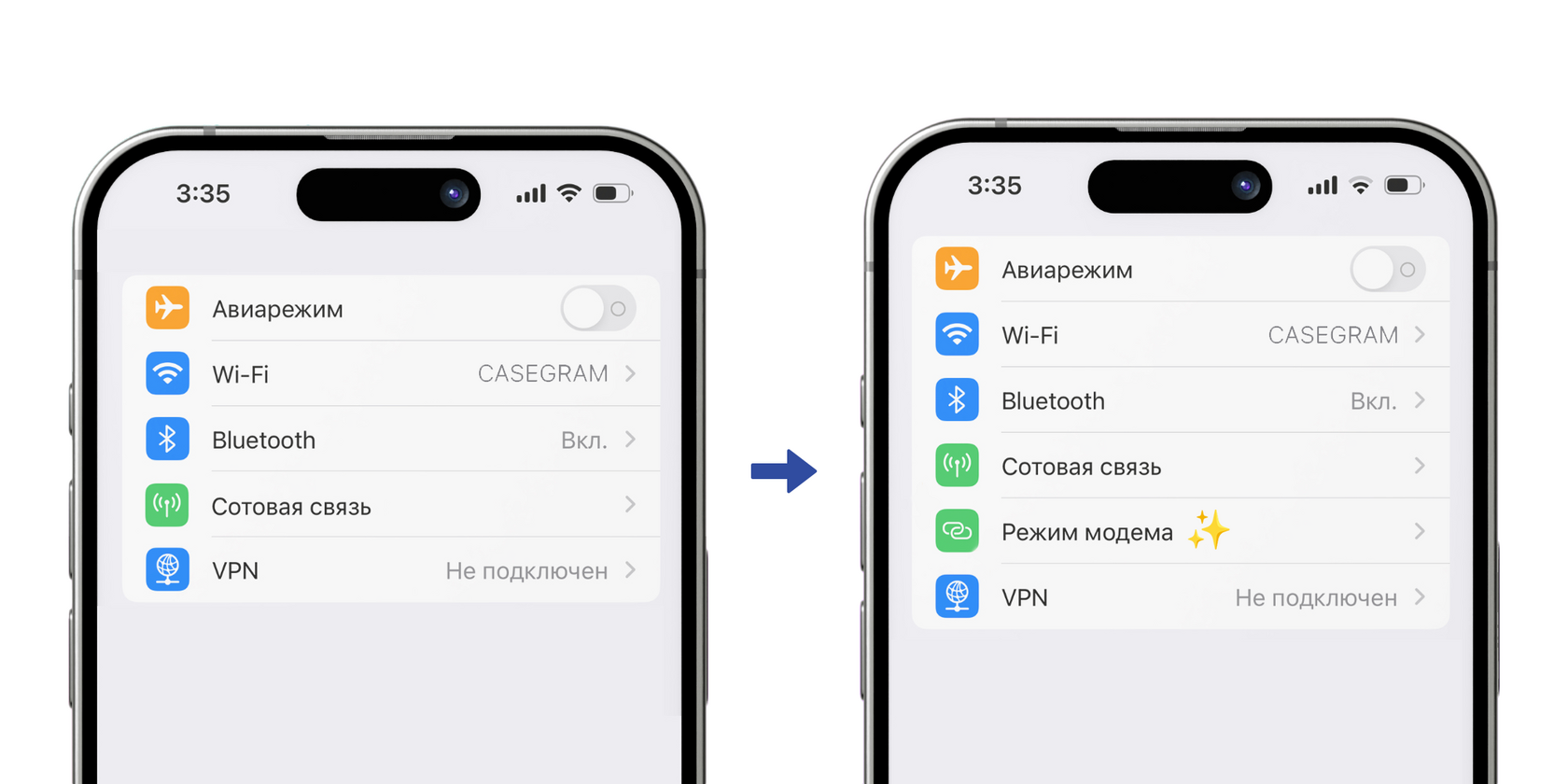
Как вручную восстановить режим модема на iPhone через настройки APN?
Если на iPhone пропал режим модема, чаще всего причина — отсутствующие или сброшенные параметры точки доступа (APN). Это можно быстро исправить вручную, без обращения в сервис.
Пошаговая инструкция:
1. Откройте Настройки → Сотовая связь.
2. Выберите нужную SIM-карту, если у вас их несколько.
3. Перейдите в раздел Сотовая сеть передачи данных.
4. Пролистайте вниз до блока Режим модема.
5. Введите вручную параметры точки доступа от вашего оператора в следующие поля:
• APN
• Имя пользователя
• Пароль
Актуальные настройки APN для популярных операторов:
• МТС
APN: internet.mts.ru
Имя пользователя: (оставить пустым)
Пароль: (оставить пустым)
• Билайн
APN: internet.beeline.ru
Имя пользователя: (оставить пустым)
Пароль: (оставить пустым)
• МегаФон
APN: internet.megafon.ru
Имя пользователя: (оставить пустым)
Пароль: (оставить пустым)
• Tele2
APN: internet.tele2.ru
Имя пользователя: (оставить пустым)
Пароль: (оставить пустым)
• Yota
APN: internet.yota
Имя пользователя: (оставить пустым)
Пароль: (оставить пустым)
• Tinkoff Mobile
APN: m.tinkoff.ru
Имя пользователя: (оставить пустым)
Пароль: (оставить пустым)
⚠️ После ввода данных вернитесь назад в меню «Сотовая связь» и проверьте, появился ли пункт «Режим модема». В некоторых случаях может понадобиться перезагрузка iPhone.
Если вы не уверены в правильных настройках — проверьте информацию на сайте вашего оператора или обратитесь в их службу поддержки.
Этот способ подходит для всех моделей iPhone, включая iPhone 14, 15, 16 и новее.
Как вернуть режим модема в iPhone, если он пропал
Подпишитесь на рассылку наших новостей и акций
