
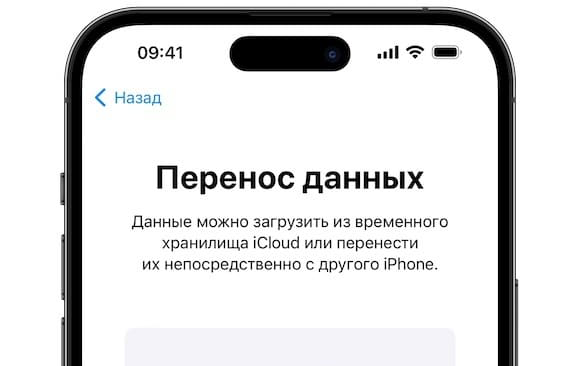
🍎 Вариант 1: Со старого iPhone на новый (Магия Apple)
Что вам понадобится:- Оба iPhone (старый и новый).
- Стабильное подключение к Wi-Fi.
- На старом iPhone должна быть включена резервная копия в iCloud (Настройки → [ваше имя] → iCloud → Резервная копия iCloud → убедитесь, что она активна).
Шаг 0: Подготовка старого iPhone
Перед началом убедитесь, что на старом телефоне включен Bluetooth и он подключен к Wi-Fi. Также зарядите оба телефона хотя бы до 50%.
Шаг 1: Волшебное начало
Включите свой новый iPhone и поднесите его к старому. На старом iPhone появится всплывающее окно «Настройка нового iPhone». Нажмите «Продолжить».
Шаг 2: Сканируем волшебный шарик
Держите старый iPhone над новым — в центре экрана нового iPhone появится анимированная сфера (как пузырь). Наведите камеру старого iPhone на эту сферу и отсканируйте её. Это нужно, чтобы безопасно подключить устройства.
Шаг 3: Настраиваем вместе
Теперь просто следуйте подсказкам на экране! Система сама предложит:
- Ввести пароль от старого iPhone (чтобы перенести настройки).
- Настроить Face ID или Touch ID на новом устройстве.
- Перенести все данные и аккаунты. Этот процесс может занять некоторое время. Главное — не разъединяйте телефоны, пока не появится сообщение об окончании переноса.
После перезагрузки нового iPhone вы увидите свой привычный рабочий стол, все фото, контакты и приложения! 🎉
Что делать, если анимация не появилась?
Не беда! Можно сделать всё вручную:
- На новом iPhone вручную дойдите до шага «Быстрая настройка».
- Выберите пункт «Вручную» → «Перенести с iPhone».
- Следуйте инструкциям на экране.
🤖 Вариант 2: С телефона на Android на новый iPhone (Это тоже просто!)
Apple позаботилась и о тех, кто переходит с Android. Для этого есть специальное приложение!Что вам понадобится:
- Ваш новый iPhone.
- Ваш старый Android-телефон.
- Приложение «Перенос на iOS» (его можно скачать бесплатно в Google Play Market).
- Оба телефона должны быть заряжены и подключены к Wi-Fi.
Шаг 2: Запускаем приложение на Android
На своем телефоне Android:
- Откройте Google Play Market и скачайте приложение «Перенос на iOS».
- Откройте его и следуйте инструкциям.
- На экране iPhone появится код. Введите этот код на телефоне Android.
Шаг 3: Выбираем, что переносим
На Android-устройстве выберите данные, которые хотите перенести: контакты, сообщения, фото, видео, даже закладки из браузера! 📸📞
Шаг 4: Ждем окончания
Процесс переноса начнется автоматически. Это может занять много времени, в зависимости от объема данных. Важно: не закрывайте приложение на Android и не прерывайте процесс, пока на iPhone не появится сообщение о завершении.
После переноса: продолжите настройку нового iPhone, и всё готово!
💡 Несколько важных советов для комфортного переезда:
- Зарядите телефоны. Лучше поставьте их на зарядку на время переноса.
- Используйте Wi-Fi. Перенос через мобильную сеть может быть долгим и трафик съест.
- Не торопитесь. Если данных много, процесс может занять до часа и больше. Наберитесь терпения!
